SES.HOSPEDAJES je službena platforma španjolskog Ministarstva unutarnjih poslova za prijavu podataka o gostima, u skladu s Kraljevskim dekretom 933/2021. Ovaj vodič objašnjava kako registrirati objekt na SES.HOSPEDAJES i povezati ga s vašim Holidu računom, kako bi se obrasci za prijavu gostiju automatski slali nakon završene online prijave.
Važno: Uvezene rezervacije (one koje nisu napravljene izravno putem Holidua) nisu povezane sa SES.HOSPEDAJES. Holidu za njih ne može automatski slati podatke o gostima. Te podatke morate sami prikupiti i ručno poslati preko svog računa na SES.HOSPEDAJES.
Kako se registrirati na SES.HOSPEDAJES i preuzeti vjerodajnice?
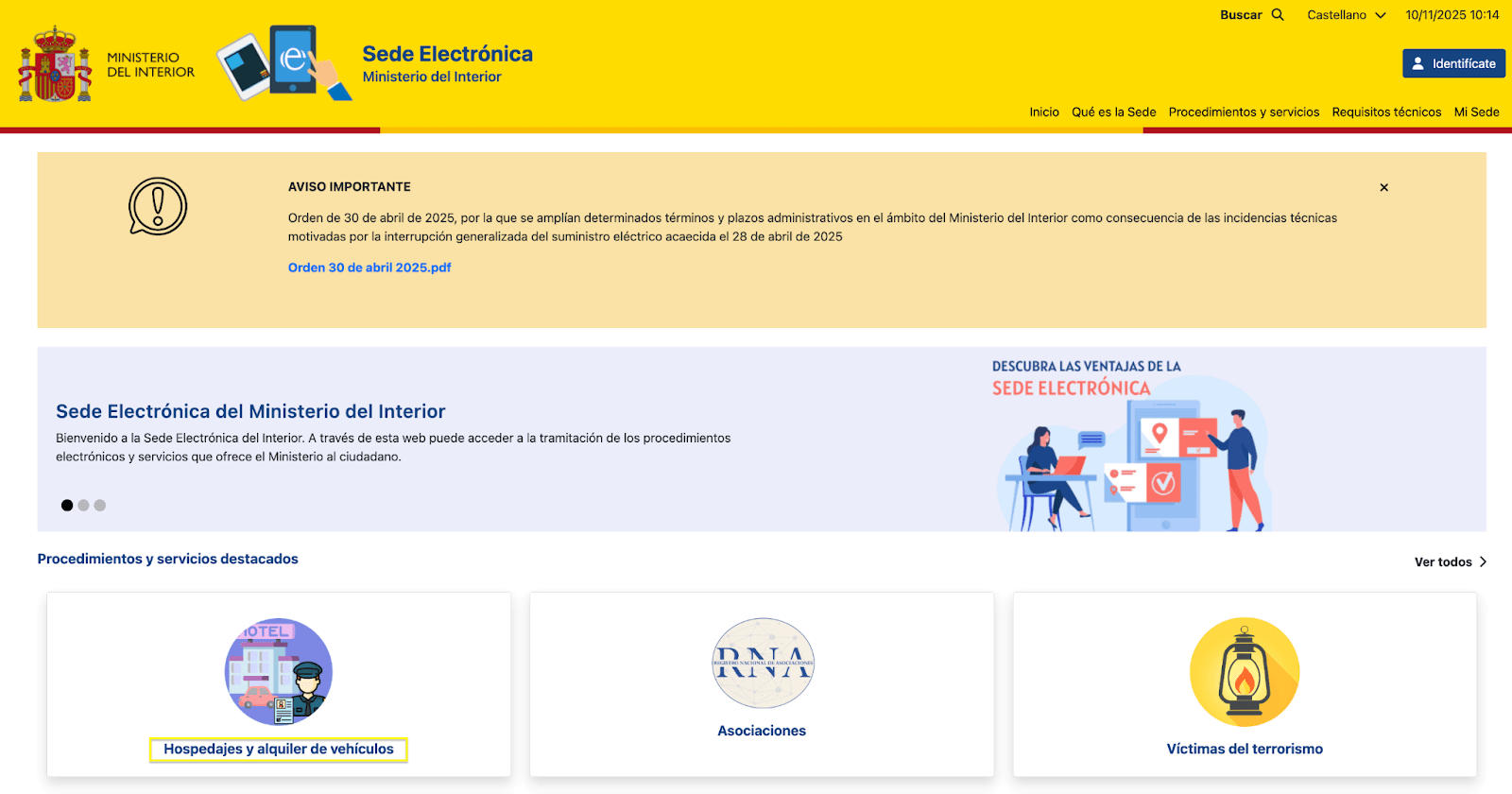
Korak 1: Otvorite portal i odaberite prijavu
Idite na web stranicu Ministarstva unutarnjih poslova (Ministerio del Interior) i kliknite na "Hospedajes y alquiler de vehículos". Ako nemate račun ni Cl@ve registraciju, odaberite "Acceso al registro de establecimientos y entidades". Ako već imate Cl@ve registraciju ili račun, odaberite drugu opciju za pristup.
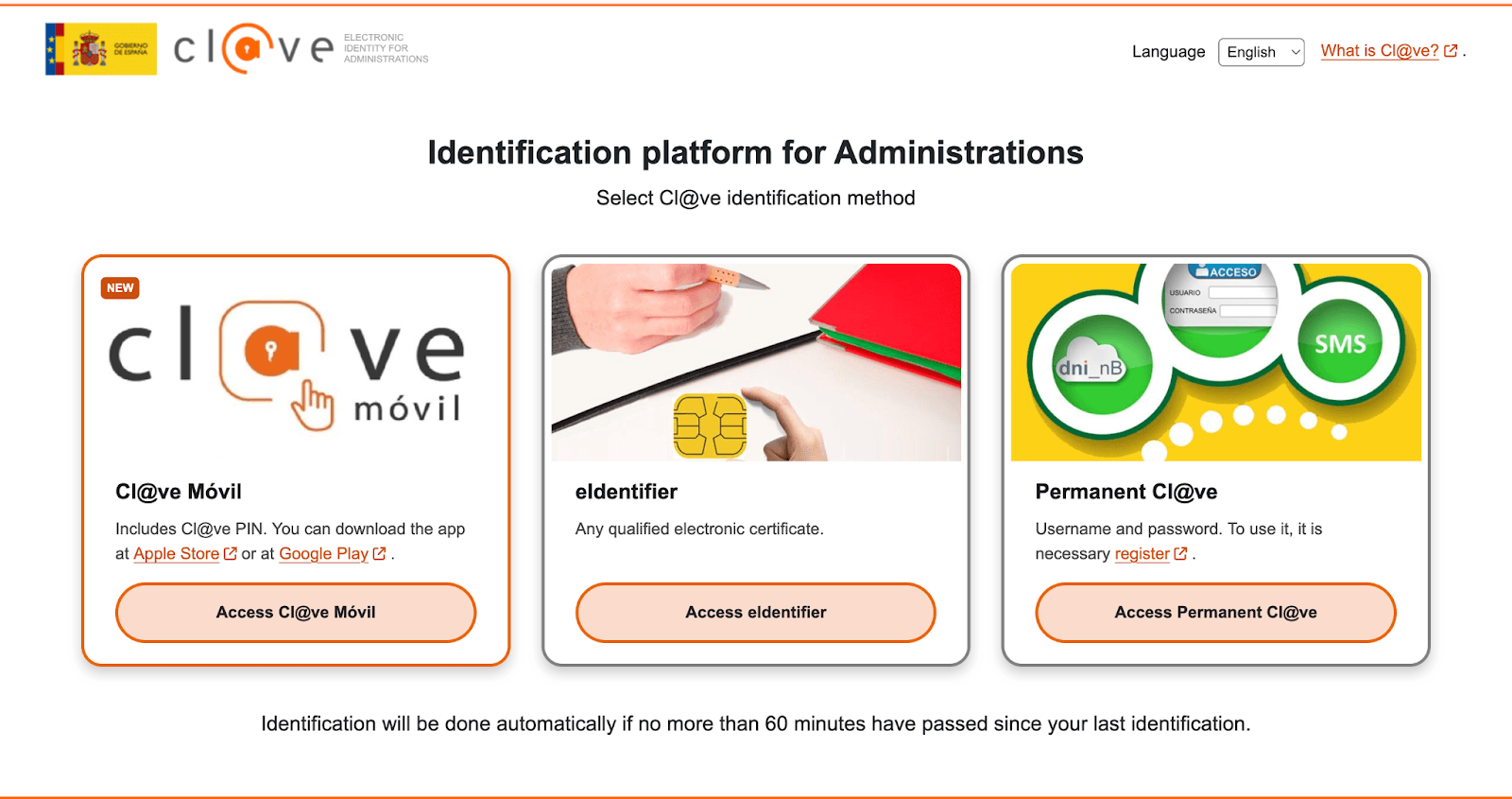
Korak 2: Odaberite način provjere identiteta
Pripremite digitalni certifikat ili koristite Cl@ve PIN ili DNIe. Ako ga nemate, digitalni certifikat možete zatražiti preko FNMT-a, a Cl@ve registraciju možete napraviti na istom portalu. Zatim kliknite ikonu "@" na portalu SES.Hospedajes.
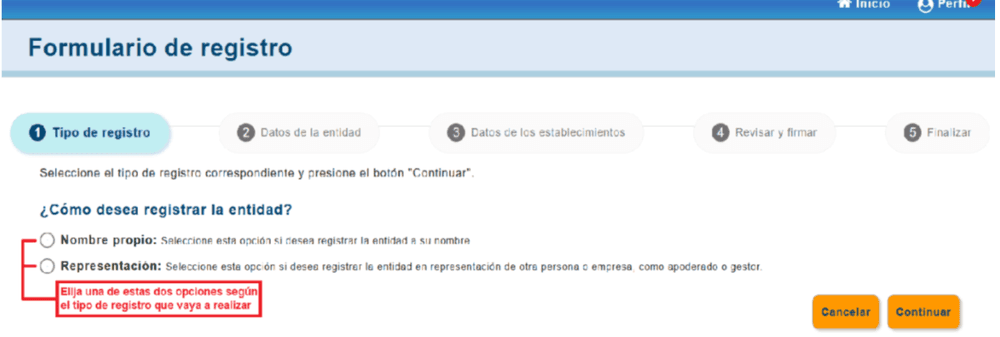
Korak 3: Odaberite vrstu registracije
Nakon prijave idite na "Registro de entidades y establecimientos" (Registracija subjekata i objekata). Prije nastavka odaberite vrstu registracije, na primjer "Hospedaje turístico" (turistički smještaj).
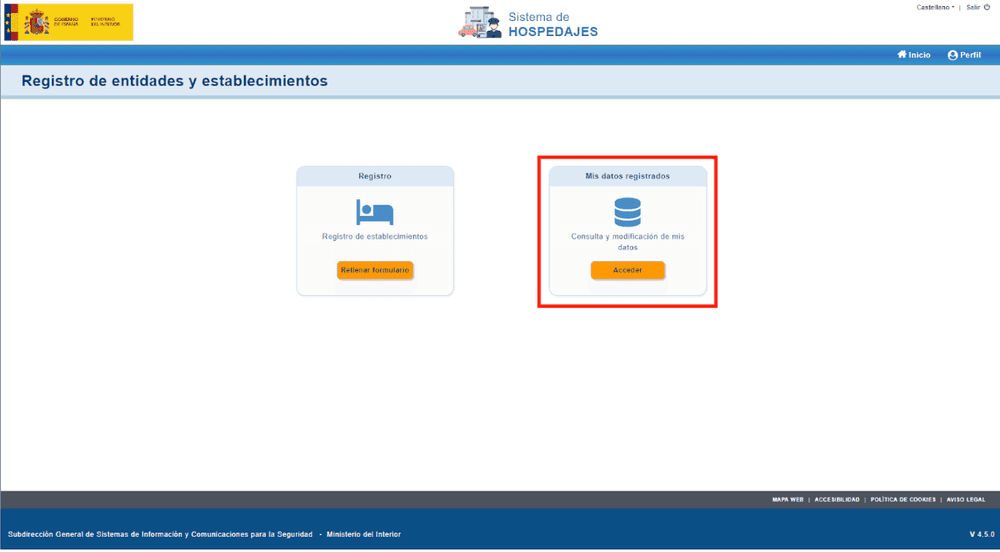
Korak 4: Ispunite podatke i uključite web servis
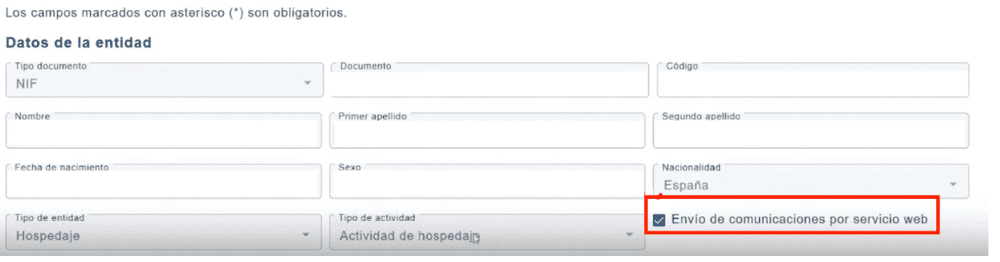
Otvorite "Mis datos registrados" (Moji registrirani podaci) i ispunite sva obavezna polja. Obavezno označite opciju "Envío de comunicaciones por servicio web" (Slanje komunikacija putem web servisa). Bez te oznake vaše vjerodajnice za web servis neće biti ispravno generirane.
Korak 5: Registrirajte svoje objekte
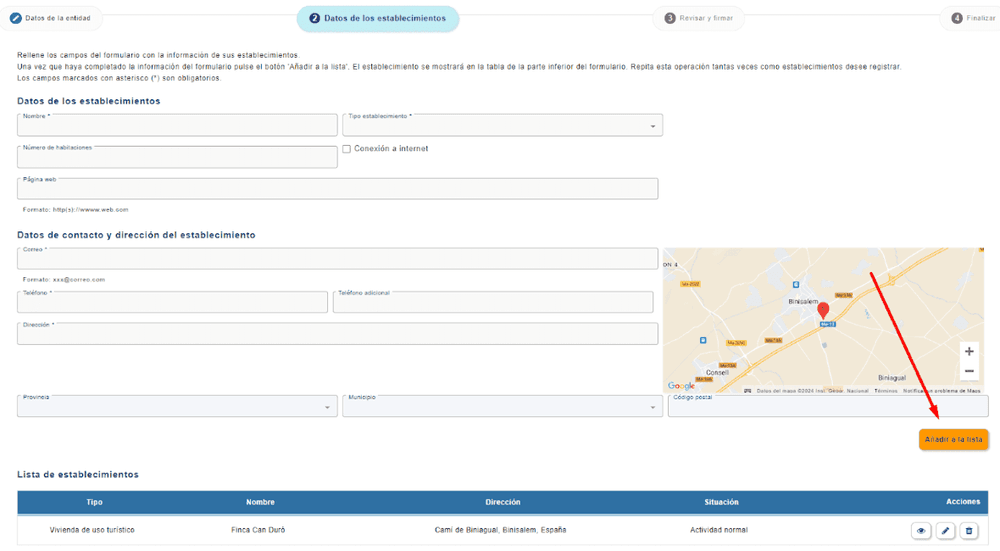
Kada su osobni podaci potpuni, registrirajte svaki objekt s njegovim podacima, uključujući naziv, adresu i broj licence.
Korak 6: Pregledajte podatke i potpišite
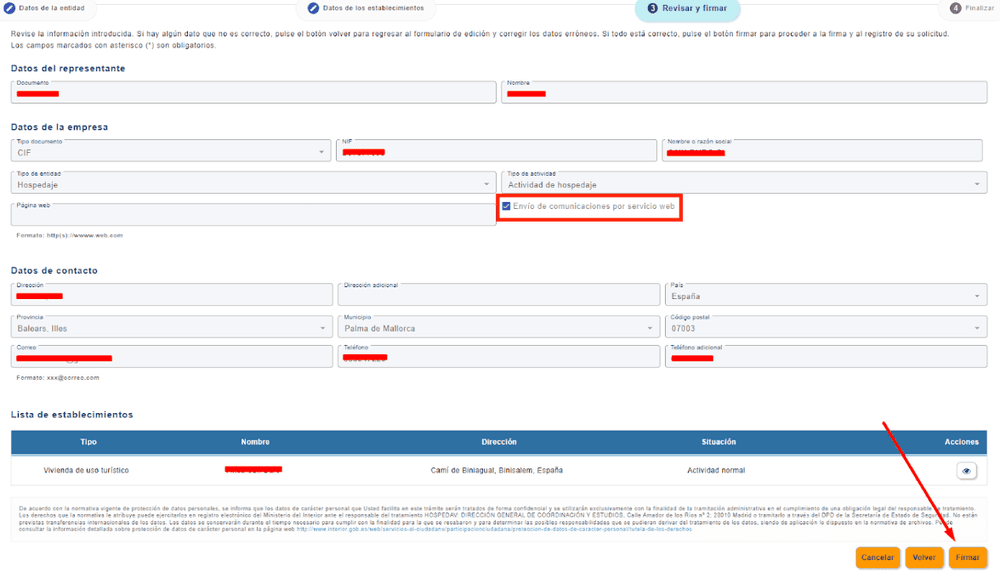
Provjerite sve podatke i potpišite ih pomoću Autofirm@ ili Cl@ve Firma. Prije potpisivanja provjerite je li opcija web servisa uključena.
Korak 7: Primite vjerodajnice
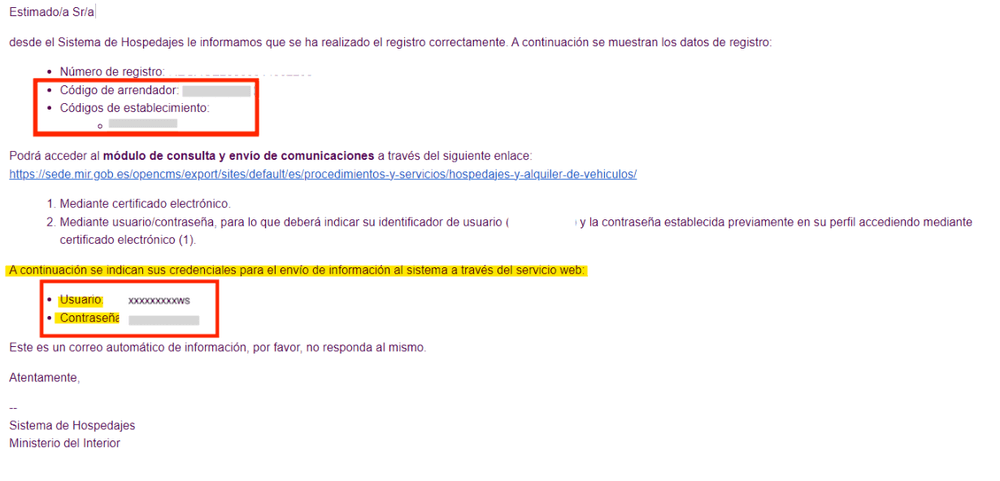
Nakon potpisivanja, na e-mail adresu primit ćete poruku s adrese no-reply@hospedajes.mir.es. Ona sadrži vaš kod vlasnika, kod objekta i vjerodajnice za web servis, čiji korisnički naziv završava na "WS". Te vjerodajnice su potrebne za automatsko slanje podataka o gostima putem Holidua.
Kako povezati online prijavu s SES.HOSPEDAJES u Holidu aplikaciji?
Kada je online prijava aktivirana, Holidu automatski prenosi podatke o gostu nakon što gost ispuni obrazac za online prijavu. Prije početka provjerite koristite li najnoviju verziju Holidu aplikacije. Više o funkciji saznajte u često postavljanim pitanjima o online prijavi.
- Otvorite Holidu aplikaciju.
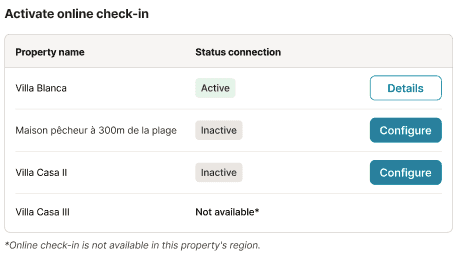
- U lijevom izborniku idite na Bookings (Rezervacije), zatim na Online check-in.
- Kliknite Configure (Konfiguriraj) pored objekta koji želite povezati.
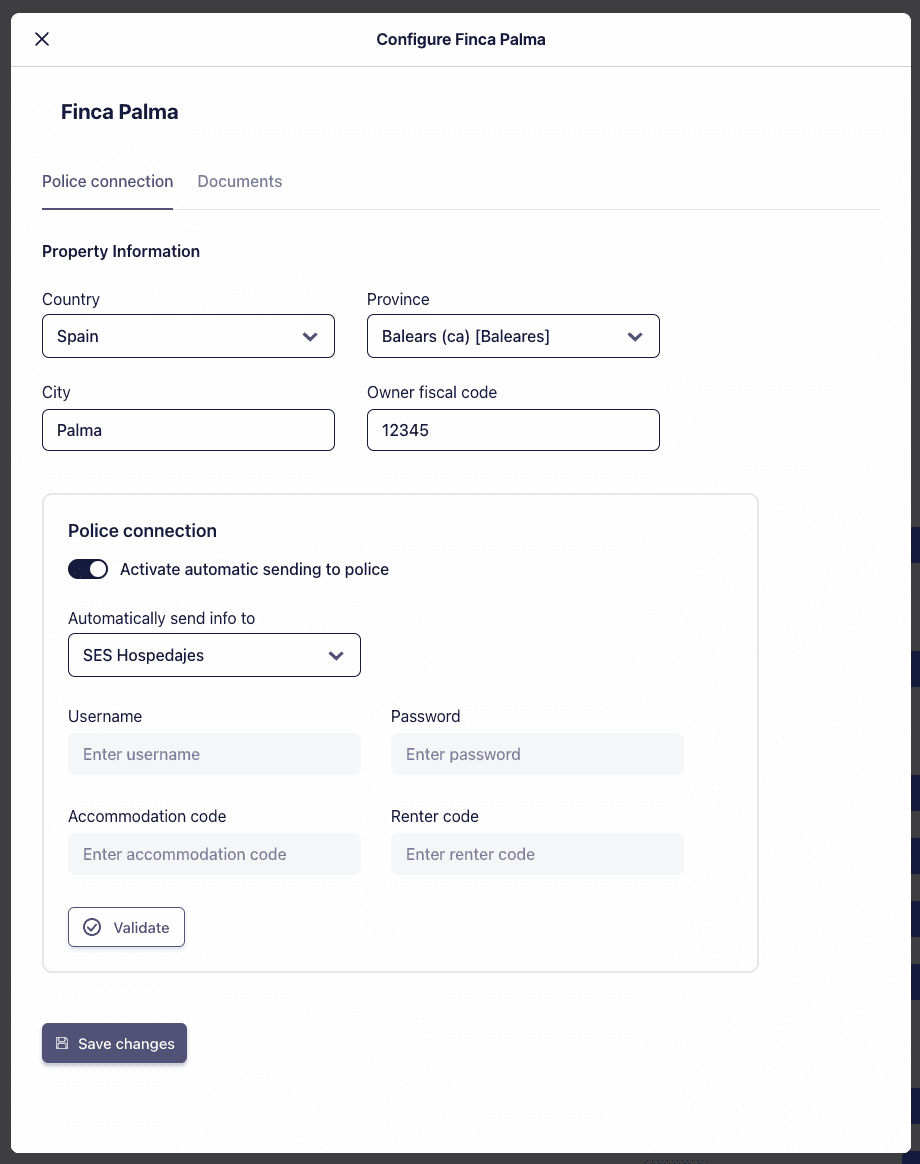
- Ispunite obrazac:
- Kliknite Statistics connection (Veza sa statistikom).
- Odaberite SES.HOSPEDAJES.
- Unesite korisničko ime, lozinku, šifru objekta i šifru vlasnika iz e-maila.
- Kliknite Validate (Provjeri).
- Kliknite Save changes (Spremi promjene).
- Ako se ne pojavi nijedna greška, veza je aktivna.
Napomena: Za objekte u Kataloniji
Želite li nas kontaktirati?
Tu smo da pomognemo. Možete nas izravno kontaktirati ako trebate pomoć ili imate pitanja.
Kontaktirajte nas