Već imate domenu koju želite koristiti? Možete je povezati sa svojom Holidu stranicom za rezervacije i privući više izravnih rezervacija pod vlastitim brendom. Ovaj vodič korak po korak objašnjava cijeli postupak u šest jednostavnih koraka.
Što trebate prije početka
Prije nego što krenete, provjerite imate li pristup postavkama kod pružatelja vaše domene (npr. AWS, Vercel ili drugi). Ako na toj domeni već postoji web stranica, ona će biti zamijenjena vašom stranicom za izravne rezervacije nakon završetka postupka.
Postupak povezivanja domene u 6 koraka
Korak 1: Pokrenite postupak u Holidu aplikaciji postavljanjem stranice za rezervacije
- Kliknite na Omogući web stranicu, ako ona još nije omogućena.
- Kliknite na Poveži moju domenu.

- Nakon što započnete postavljanje i unesete naziv svoje postojeće domene, pojavit će se kartica DNS.
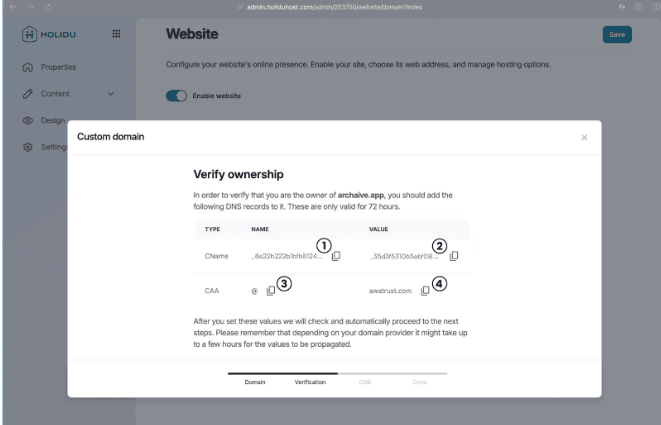
Holidu ovdje generira nekoliko posebnih DNS vrijednosti. Kopirajte ih i dodajte u postavke svog pružatelja domene u sljedećem koraku.
Savjet: Ako niste upoznati s DNS postavkama, nemojte brinuti. Pomoći ćemo vam u Koraku 2.
Korak 2: Kreirajte novi CNAME zapis u postavkama domene
Prijavite se kod svog pružatelja domene i potražite opciju za kreiranje novog zapisa (ili DNS zapisa). Otvorit će se obrazac.
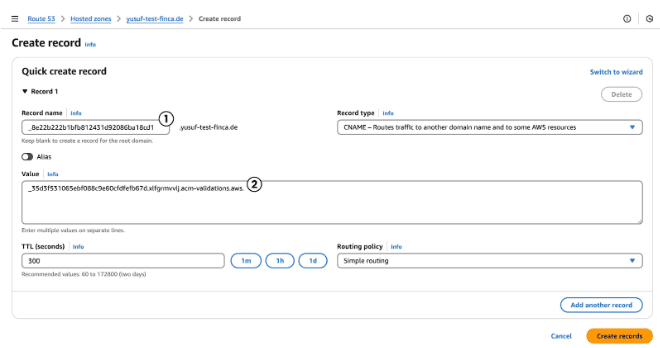
- Za Type (vrstu) odaberite CNAME.
- U Holidu aplikaciji kopirajte vrijednost "NAME" iz retka CNAME (1) i zalijepite je u polje za naziv novog zapisa.
- Zatim kopirajte vrijednost "VALUE" iz istog retka (2) i dodajte je u polje za vrijednost.
- Polja TTL i Routing policy obično mogu ostati s unaprijed popunjenim vrijednostima.
Nakon unosa spremite zapis.
Primjer (AWS):
Važno: Ako za domenu koju želite koristiti već postoje spremljeni zapisi, prvo ih obrišite. Time ćete prekinuti vezu između postojeće web stranice i domene, pa ona više neće biti dostupna gostima. Ovaj korak je potreban kako biste domenu mogli povezati s novom stranicom za izravne rezervacije.
Korak 3: Dodajte CAA DNS zapis u postavkama domene
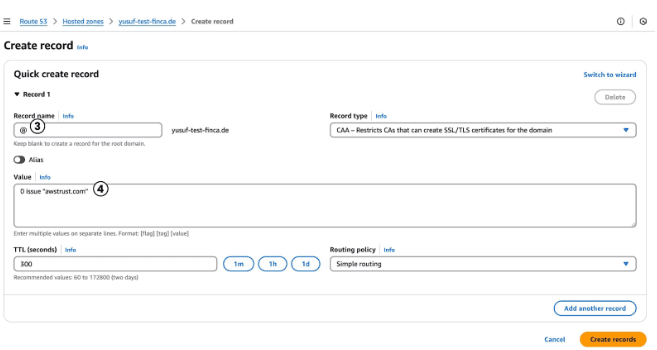
U postavkama domene kreirajte još jedan zapis. Ovaj put:
- Za Type (vrstu) odaberite CAA.
- U Holidu aplikaciji kopirajte vrijednost "NAME" iz retka CAA (3) i zalijepite je u polje za naziv.
- U polje za vrijednost zalijepite vrijednost koju ste dobili u Holidu aplikaciji (4).
- Neki pružatelji mogu zahtijevati posebni format vrijednosti, na primjer 0 issue "awstrust.com". U tom slučaju vrijednost (4) stavite u navodnike.
- Polja TTL i Routing policy obično mogu ostati s unaprijed popunjenim vrijednostima.
Nakon unosa spremite zapis.
Korak 4: Vratite se u Holidu aplikaciju i provjerite prepoznavanje zapisa
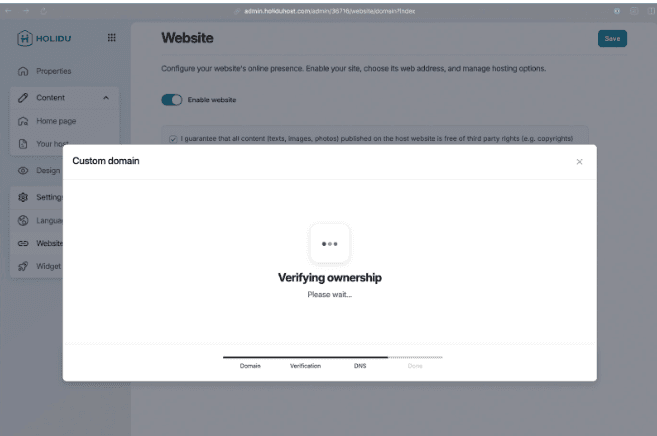
Kada su novi zapisi uneseni, Holidu automatski provjerava DNS postavke. Ta provjera obično traje oko 5 minuta.
Ako je sve u redu, vaša je domena potvrđena i bit ćete preusmjereni na završni korak postavljanja.
Korak 5: Dodajte ALIAS DNS zapis u postavkama domene
Kada Holidu potvrdi vašu domenu, preostaje još jedan DNS zapis. Holidu vam daje sljedeće vrijednosti:
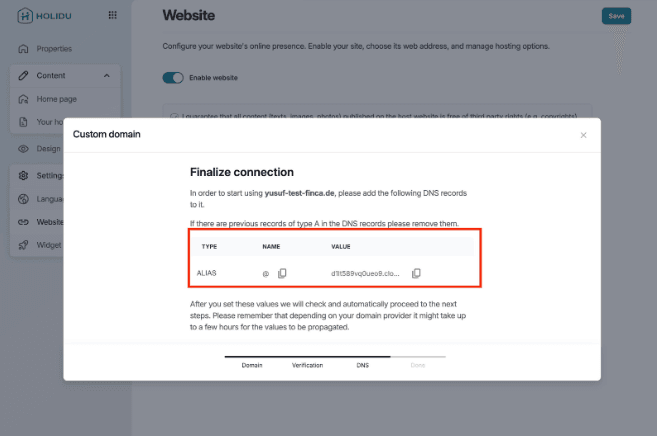
Kreirajte novi zapis i ovaj put promijenite vrstu (Type) u ALIAS.
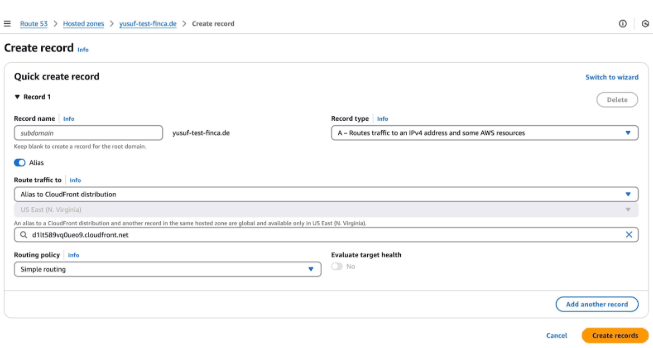
Prije nego nastavite, provjerite da postavke vašeg pružatelja domene sada sadrže sva tri sljedeća zapisa:
- ALIAS
- CAA
- CNAME
Sva tri zapisa potrebna su kako bi se vaša stranica za izravne rezervacije ispravno povezala.
Korak 6: Završna provjera
Vratite se na administratorsko sučelje i pričekajte da se domena potvrdi.
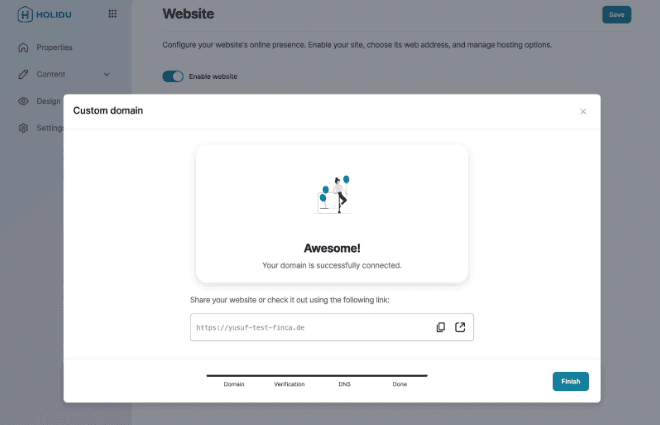
Sada svojoj stranici za izravne rezervacije možete pristupiti putem vlastite domene.
Često postavljana pitanja
Koliko dugo traje povezivanje domene?
Cijeli postupak obično traje nekoliko minuta do nekoliko sati, ovisno o pružatelju domene. Holidu provjera DNS postavki obično završi unutar oko 5 minuta nakon što dodate zapise.
Što se događa s mojom postojećom web stranicom?
Ako na domeni već postoji web stranica, ona će biti zamijenjena vašom stranicom za izravne rezervacije. Zapisi koje brišete u Koraku 2 prekidaju vezu s postojeć
Želite li nas kontaktirati?
Tu smo da pomognemo. Možete nas izravno kontaktirati ako trebate pomoć ili imate pitanja.
Kontaktirajte nas